

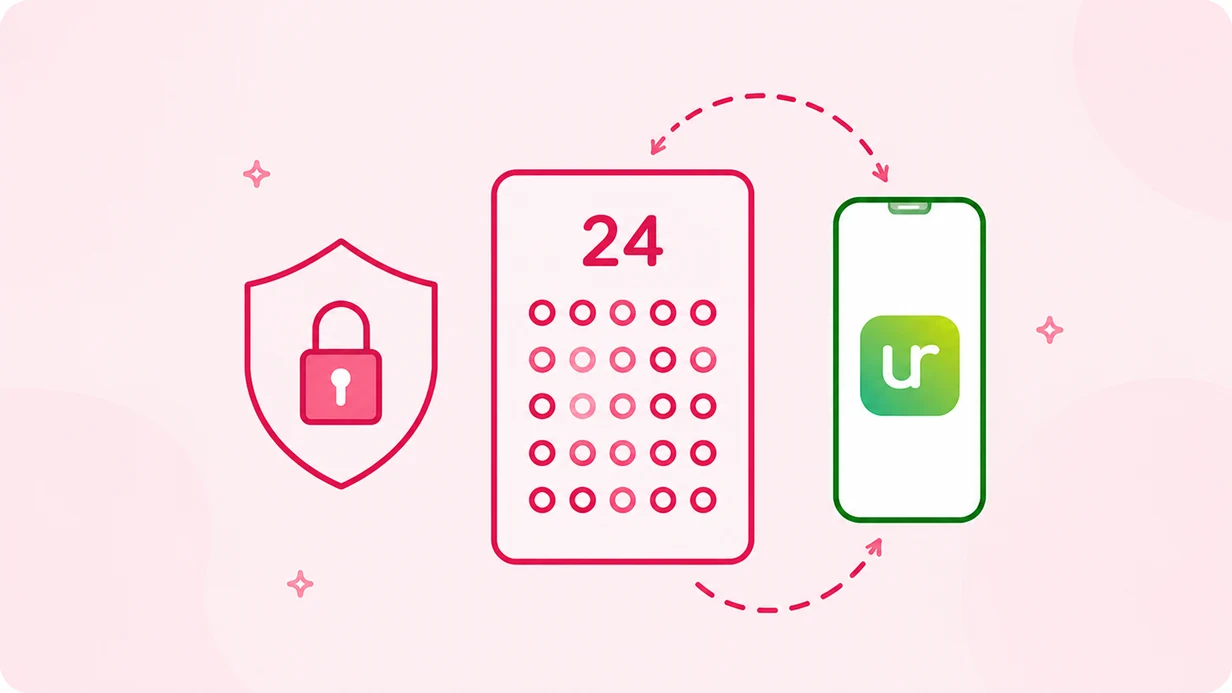
Wähle deine Sicherungsmethode
urble bietet derzeit zwei Möglichkeiten, deine Wallet zu sichern:
Verschlüsseltes Cloud-Backup
urble kann deine Wallet-Sicherung verschlüsseln und in deinem Google Drive speichern. Du kannst das Backup entweder mit einem Passkey oder einem Passwort schützen.
Dies ist die bequemere Option, weil du deine 24 Wörter nicht aufschreiben musst und die Wiederherstellung deiner Wallet in der Regel schneller geht.
Für eine spätere Wiederherstellung benötigst du:
- Zugriff auf das Google-Konto, in dem das Backup gespeichert ist
- den Passkey oder das Passwort, mit dem es geschützt wurde
Stelle sicher, dass du auch von einem anderen Gerät aus auf den Passkey oder das Passwort zugreifen kannst. urble kann diese Zugangsdaten weder zurücksetzen noch für dich wiederherstellen.
Manuelle Sicherung der Wiederherstellungsphrase
urble kann dir deine 24 Wörter anzeigen, damit du sie aufschreibst und selbst sicher aufbewahrst.
Notiere die Wörter genau wie angezeigt und in der richtigen Reihenfolge. Bewahre die Sicherung an einem sicheren, privaten und vor Schäden geschützten Ort auf.
Wichtige Vorsichtsmassnahmen:
- Erstelle keinen Screenshot und fotografiere deine Wiederherstellungsphrase nicht.
- Speichere sie nicht in einer E-Mail, einem Chat, einer Notiz oder einem Cloud-Dokument.
- Teile sie niemals mit urble, Brick Towers, DFX oder Personen, die vorgeben, Support anzubieten.
- Gib sie nur in der offiziellen urble App ein, wenn du deine Wallet bewusst wiederherstellst.
- Ziehe bei grösseren Beträgen eine feuer- oder wasserbeständige Sicherung in Betracht.
Eine zweite Kopie an einem anderen sicheren Ort kann vor physischem Verlust schützen. Jede zusätzliche Kopie muss jedoch ebenfalls vor Diebstahl geschützt werden.
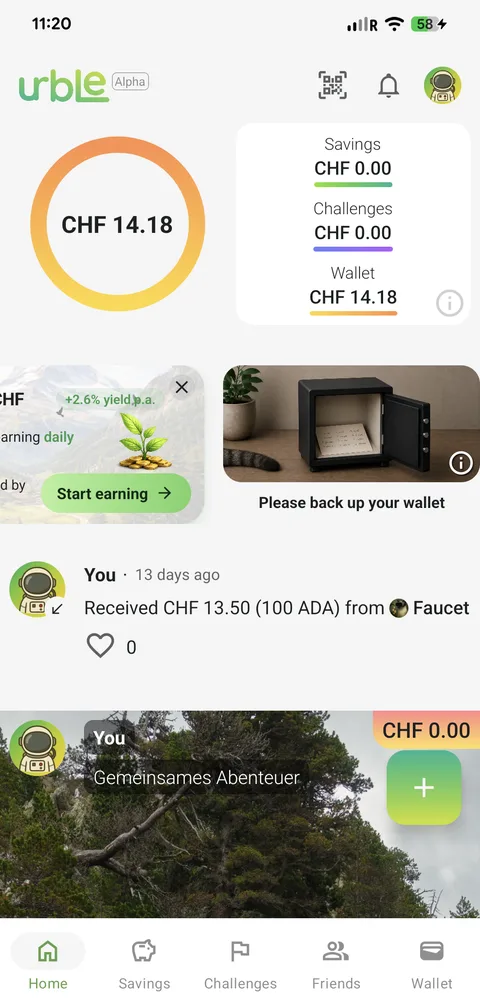
Unabhängig davon, welche Methode du wählst, ist mindestens eine Sicherung unerlässlich. Bis du sie abgeschlossen hast, zeigt urble auf dem Startbildschirm den Hinweis Bitte sichere deine Wallet an.
1. Sicherung starten
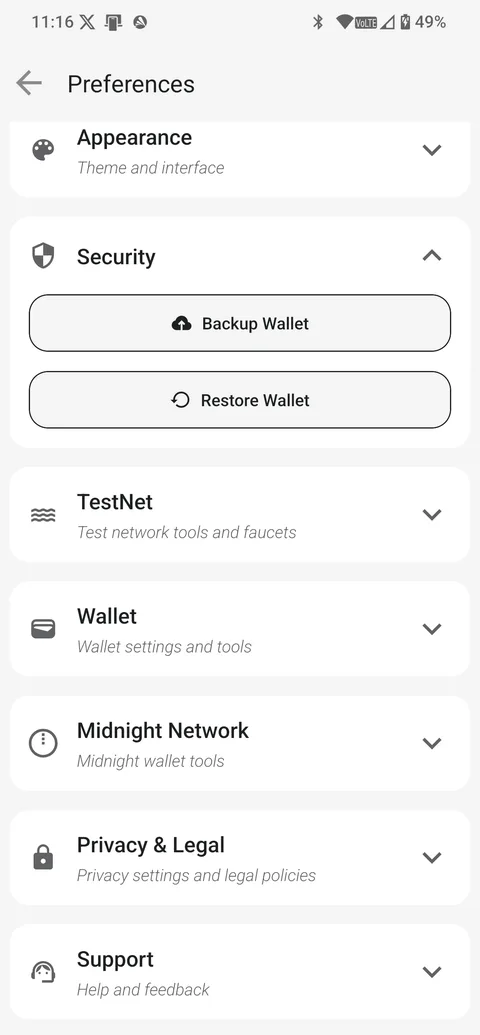
Öffne urble und gehe zu:
Einstellungen → Sicherheit → Wallet sichern
Du kannst auch auf dem Startbildschirm auf den Hinweis Bitte sichere deine Wallet tippen. Beide Wege führen dich zum selben Sicherungsprozess.
2. Sicherungsmethode auswählen
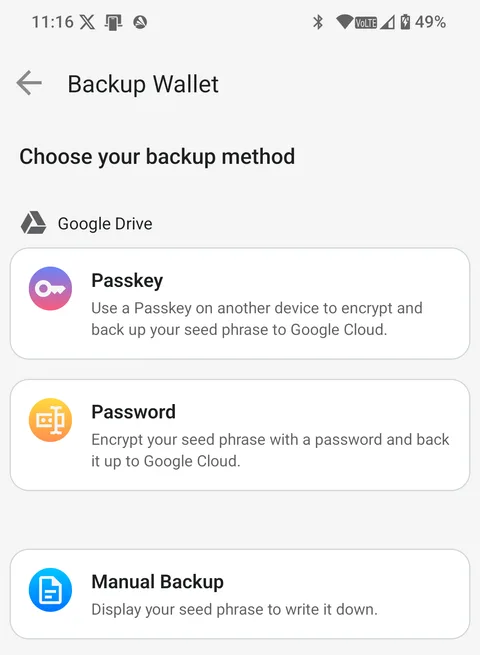
Wähle eine der verfügbaren Methoden:
- Passkey
- Passwort
- Manuelle Sicherung
Mit Passkey und Passwort wird ein verschlüsseltes Backup in Google Drive erstellt.
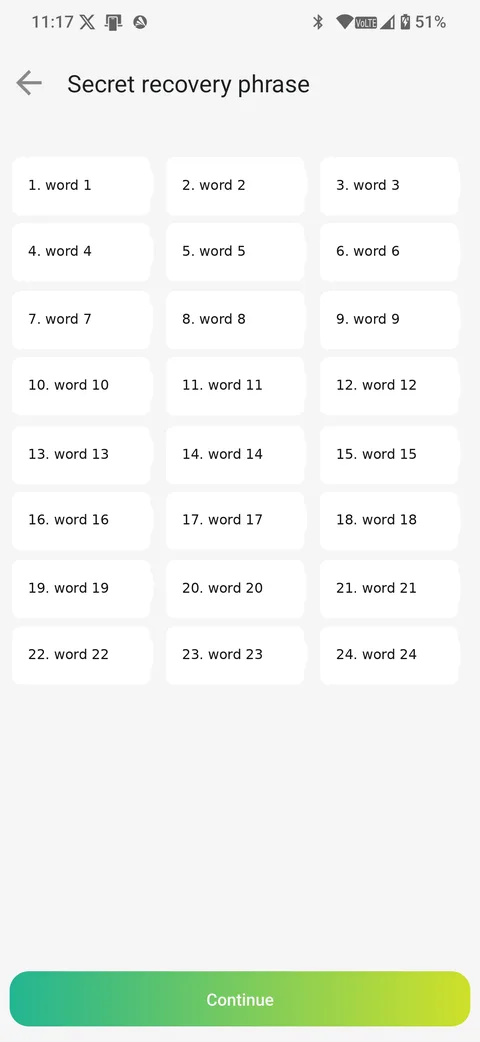
Bei der manuellen Sicherung wird deine aus 24 Wörtern bestehende Wiederherstellungsphrase angezeigt. Die Wörter sind zunächst verborgen. Folge den Anweisungen in der App, um sie anzuzeigen und privat zu notieren.
Stelle vor dem Fortfahren sicher, dass niemand deinen Bildschirm sehen oder aufzeichnen kann.
3. Sicherung bestätigen
Folge den in urble angezeigten Bestätigungsschritten.
Bei einer manuellen Sicherung wirst du möglicherweise aufgefordert, bestimmte Wörter deiner Wiederherstellungsphrase auszuwählen oder einzugeben. So wird überprüft, ob du sie korrekt und in der richtigen Reihenfolge notiert hast.
Bei einem Cloud-Backup wartest du, bis urble bestätigt, dass die verschlüsselte Sicherung erfolgreich abgeschlossen wurde.
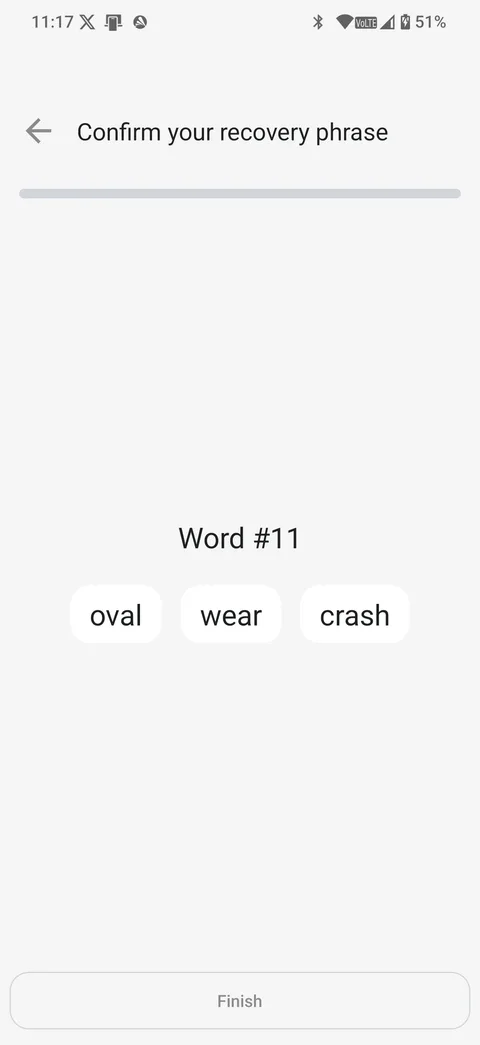
Nach Abschluss des Vorgangs verschwindet der Hinweis Bitte sichere deine Wallet vom Startbildschirm.
So stellst du deine Wallet wieder her
Du kannst deine Wallet wiederherstellen, wenn du auf ein neues Gerät wechselst, urble neu installierst oder dein Smartphone verloren beziehungsweise beschädigt wurde.
Stelle deine Wallet nur in der offiziellen urble App wieder her, die du aus einem vertrauenswürdigen App Store heruntergeladen hast.
1. Wiederherstellungsoptionen öffnen
Installiere und öffne urble. Schliesse bei Bedarf zunächst die Ersteinrichtung der App ab und gehe anschliessend zu:
Einstellungen → Sicherheit → Wallet wiederherstellen
Je nach aktueller App-Version musst du möglicherweise zuerst das Onboarding abschliessen, bevor die Wiederherstellungsoption verfügbar ist.
2. Wiederherstellungsmethode auswählen
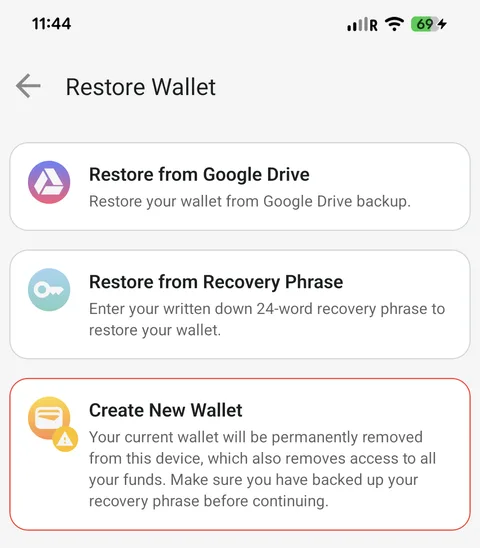
Wähle die Methode, die zu deiner Sicherung passt.
Aus Google Drive wiederherstellen
Wähle das verschlüsselte Cloud-Backup aus und entsperre es mit demselben Passkey oder Passwort, das du bei der Erstellung verwendet hast.
Du benötigst ausserdem Zugriff auf das Google-Konto, in dem das Backup gespeichert ist.
Mit der Wiederherstellungsphrase wiederherstellen
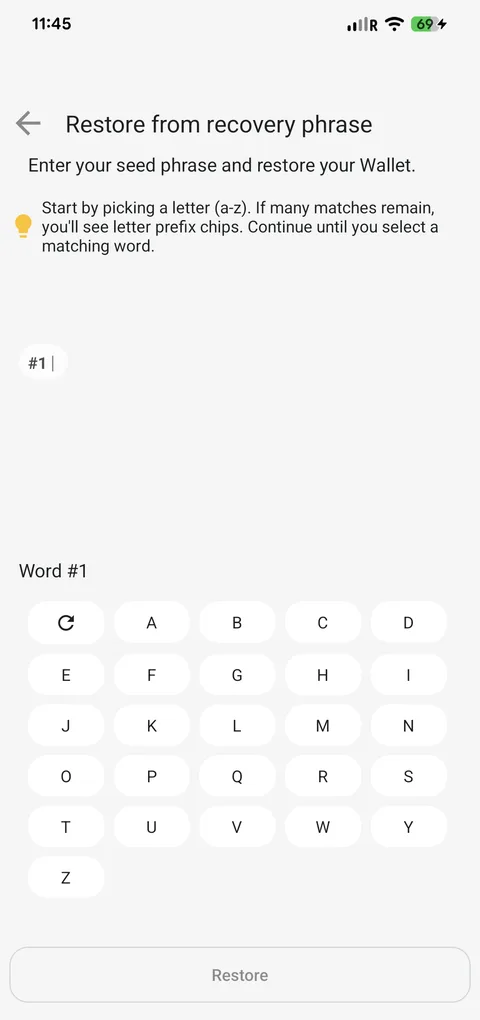
Wähle die manuelle Wiederherstellung und gib alle 24 Wörter genau in der Reihenfolge ein, in der sie ursprünglich angezeigt wurden.
urble führt dich durch den Vorgang und hilft dabei, Tippfehler bei der Eingabe zu vermeiden.
3. Wallet synchronisieren lassen
Nachdem deine Wiederherstellungsinformationen akzeptiert wurden, stellt urble den Zugriff auf deine Wallet und die von ihr kontrollierten Assets wieder her.
Es kann etwas dauern, bis Guthaben, Assets und Transaktionsverlauf angezeigt werden, während sich die App mit den jeweiligen Blockchain-Netzwerken synchronisiert.
Durch die Wiederherstellung deiner Wallet erhältst du erneut Zugriff auf die von ihren Schlüsseln kontrollierten Assets. Einige App-spezifische Einstellungen oder Kontoinformationen müssen möglicherweise separat eingerichtet werden.
Eine Wallet erstellen oder ersetzen
Eine neue Wallet zu erstellen ist nicht dasselbe wie eine bestehende Wallet wiederherzustellen.
Wenn du deine aktuelle Wallet ersetzt, ohne zuvor eine funktionierende Sicherung erstellt zu haben, kannst du den Zugriff auf die von der bisherigen Wallet kontrollierten Assets dauerhaft verlieren. Die Assets verbleiben auf der Blockchain, du kannst jedoch ohne die ursprüngliche Wiederherstellungsphrase oder das Cloud-Backup nicht mehr darauf zugreifen.
Erstelle oder ersetze eine Wallet erst, nachdem du bestätigt hast, dass deine bestehende Wallet korrekt gesichert wurde.
Schütze dich vor Betrug
urble, Brick Towers und unsere Partner werden dich niemals auffordern, ihnen deine Wiederherstellungsphrase, dein Cloud-Backup-Passwort oder deinen Passkey zu senden.
Der Support kann dir bei der Bedienung der App oder bei der Behebung eines Fehlers helfen. Er kann jedoch nicht:
- deine Wiederherstellungsphrase einsehen
- eine verlorene Wiederherstellungsphrase wiederherstellen
- dein Cloud-Backup-Passwort zurücksetzen
- eine Transaktion für dich freigeben
- deine Wallet ohne gültige Sicherung wiederherstellen
Wenn dich jemand nach deiner Wiederherstellungsphrase oder deinen Backup-Zugangsdaten fragt, brich den Vorgang sofort ab und kontaktiere urble über einen offiziellen Supportkanal.
Eines können wir nicht genug betonen
Deine Sicherung ist die einzige zuverlässige Möglichkeit, wieder Zugriff auf eine selbstverwahrte Wallet zu erhalten, wenn dein Gerät verloren geht, beschädigt oder ersetzt wird.
Nimm dir einige Minuten Zeit und erstelle die Sicherung, bevor du grössere Beträge einzahlst. Bewahre sie anschliessend an einem sicheren und privaten Ort auf, auf den du im Ernstfall zugreifen kannst.
Mehr erfahren: Self-Custody einfach gemacht: Sichere Wallet-Setups ohne Kopfschmerzen.